Manual do Professor: Recursos e Atividades no Moodle
| Site: | Universidade Federal de Uberlândia |
| Curso: | Ambiente de Tutoriais |
| Livro: | Manual do Professor: Recursos e Atividades no Moodle |
| Impresso por: | Usuário visitante |
| Data: | quarta-feira, 14 out. 2026, 04:58 |
Descrição
Boa parte dos ferramentas pedagógicas do Moodle estão dispostos em Atividades e Recursos. Talvez essa seja a parte deste curso que vocês mais irão consultar. Essa será sua primeira caixa de ferramentas, a caixa de ferramentas das atividades. Qual utilizar e para qual situação fica a cargo de cada um. Não há uma regra, mas sim um mar de possibilidades. Portanto, conheça melhor cada uma das atividades e como configurá-las. E como qualquer ferramenta, utilize a melhor para cada objetivo que você possa ter no seu curso.
RECURSOS
Nesta atividade, você aprenderá a criar e configurar diferentes tipos de recursos disponíveis no Moodle. Para isso, disponibilizamos vídeos tutoriais dos principais recursos do Moodle. Utilizamos para isto o recurso Livro, no qual você poderá utilizar o sumário ou as setas de navegação e escolher os diferentes recursos do Moodle.
De uma forma geral, para adicionar atividades e recursos, você deverá ativar o modo de edição do curso através do Menu Ações conforme você aprendeu em atividades anteriores. Com o modo de edição ativado, basta você escolher o tópico e clicar no botão "Adicionar uma atividade ou recurso". Será aberta uma janela com várias atividades/recursos, você deverá marcar o atividade/recurso escolhido e finalmente clicar no botão "Adicionar". Na figura abaixo é possível ver os passos descritos no texto.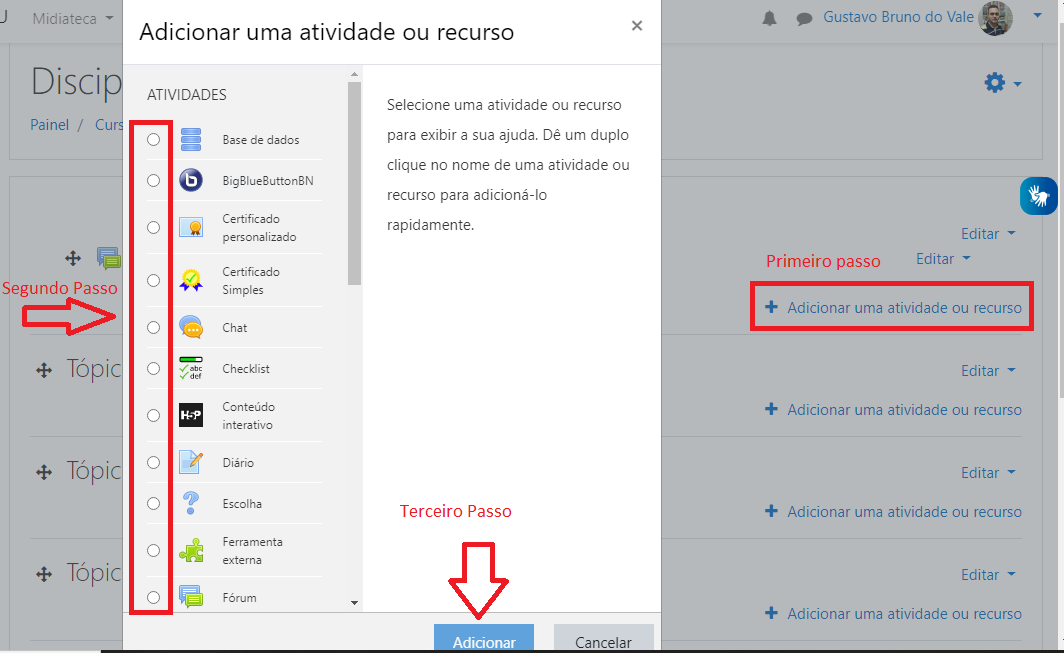
Após clicar no botão "Adicionar" será aberta uma página com as configurações do recurso escolhido.
Foram criadas várias videoaulas explicando as principais configurações dos diferentes recursos. Navegue nas páginas desse livro pra conhecer tais configurações.
Para assistir ao primeiro vídeo tutorial, acesse a próxima página através das setas de navegação ou utilize o sumário localizado no menu lateral direito e escolha um dos recursos do Moodle.
ARQUIVO
Para adicionar este recurso, com o modo de edição do curso ativado, basta você escolher o tópico e clicar no botão "Adicionar uma atividade ou recurso". Será aberta uma janela com várias atividades/recursos, você deverá marcar a atividade "Arquivo" e finalmente clicar no botão "Adicionar".
Após clicar no botão "Adicionar" será aberta uma página com as configurações do recurso escolhido.
Na página de configurações que foi aberta, você deverá digitar um "Nome" para este recurso e anexar os arquivos necessários. Além disso, existem outras abas a serem configuradas.
Assista o vídeo a seguir para acompanhar a criação e configuração deste recurso.
Para assistir aos demais vídeos, utilize as setas de navegação ou o sumário localizado no menu lateral direito escolhendo um dos vídeos.
LIVRO
Para adicionar este recurso, com o modo de edição do curso ativado, basta você escolher o tópico e clicar no botão "Adicionar uma atividade ou recurso". Será aberta uma janela com várias atividades/recursos, você deverá marcar o recurso "Livro" e finalmente clicar no botão "Adicionar".
Após clicar no botão "Adicionar" será aberta uma página com as configurações do recurso escolhido.
Na página de configurações que foi aberta, você deverá digitar um "Nome" para este recurso e utilizar as demais abas para configurar este recurso. Após salvar as configurações, será aberta uma nova janela para inserir os capítulos do livro com os conteúdos.
Assista o vídeo a seguir para acompanhar a criação e configuração deste recurso.
Para assistir aos demais vídeos, utilize as setas de navegação ou o sumário localizado no menu lateral direito escolhendo um dos vídeos.
PÁGINA
Para adicionar este recurso, com o modo de edição do curso ativado, basta você escolher o tópico e clicar no botão "Adicionar uma atividade ou recurso". Será aberta uma janela com várias atividades/recursos, você deverá marcar o recurso "Página" e finalmente clicar no botão "Adicionar".
Após clicar no botão "Adicionar" será aberta uma página com as configurações do recurso escolhido.
Na página de configurações que foi aberta, você deverá digitar um "Nome" para este recurso e utilizar a caixa de texto "Conteúdo" para inserir o conteúdo da página (texto, imagem, vídeo, link, etc). Além disso, existem outras abas a serem configuradas.
Assista o vídeo a seguir para acompanhar a criação e configuração deste recurso.
Para assistir aos demais vídeos, utilize as setas de navegação ou o sumário localizado no menu lateral direito escolhendo um dos vídeos.
PASTA
Para adicionar este recurso, com o modo de edição do curso ativado, basta você escolher o tópico e clicar no botão "Adicionar uma atividade ou recurso". Será aberta uma janela com várias atividades/recursos, você deverá marcar o recurso "Pasta" e finalmente clicar no botão "Adicionar".
Após clicar no botão "Adicionar" será aberta uma página com as configurações do recurso escolhido.
Na página de configurações que foi aberta, você deverá digitar um "Nome" para este recurso e utilizar a aba "Conteúdo" para inserir o conteúdo da pasta. Além disso, existem outras abas a serem configuradas.
Assista o vídeo a seguir para acompanhar a criação e configuração deste recurso.
Para assistir aos demais vídeos, utilize as setas de navegação ou o sumário localizado no menu lateral direito escolhendo um dos vídeos.
RÓTULO
Para adicionar este recurso, com o modo de edição do curso ativado, basta você escolher o tópico e clicar no botão "Adicionar uma atividade ou recurso". Será aberta uma janela com várias atividades/recursos, você deverá marcar o recurso "Rótulo" e finalmente clicar no botão "Adicionar".
Após clicar no botão "Adicionar" será aberta uma página com as configurações do recurso escolhido.
Na página de configurações que foi aberta, você deverá utilizar a caixa de texto aberta para inserir o texto do rótulo. Além disso, existem outras abas a serem configuradas.
Assista o vídeo a seguir para acompanhar a criação e configuração deste recurso.
Para assistir aos demais vídeos, utilize as setas de navegação ou o sumário localizado no menu lateral direito escolhendo um dos vídeos.
URL
Para adicionar este recurso, com o modo de edição do curso ativado, basta você escolher o tópico e clicar no botão "Adicionar uma atividade ou recurso". Será aberta uma janela com várias atividades/recursos, você deverá marcar o recurso "URL" e finalmente clicar no botão "Adicionar".
Após clicar no botão "Adicionar" será aberta uma página com as configurações do recurso escolhido.
Na página de configurações que foi aberta, você deverá digitar um "Nome" para este recurso e utilizar o campo "URL externa" para inserir o link da página que será utilizada. Além disso, existem outras abas a serem configuradas.
Assista o vídeo a seguir para acompanhar a criação e configuração deste recurso.
Para assistir aos demais vídeos, utilize as setas de navegação ou o sumário localizado no menu lateral direito escolhendo um dos vídeos.
ATIVIDADES
Nesta atividade, você aprenderá a criar e configurar diferentes tipos de atividades disponíveis no Moodle. Para isso, disponibilizamos vídeos tutoriais das principais atividades do Moodle. Utilizamos para isto o recurso Livro, no qual você poderá utilizar o sumário ou as setas de navegação e escolher as diferentes atividades do Moodle.
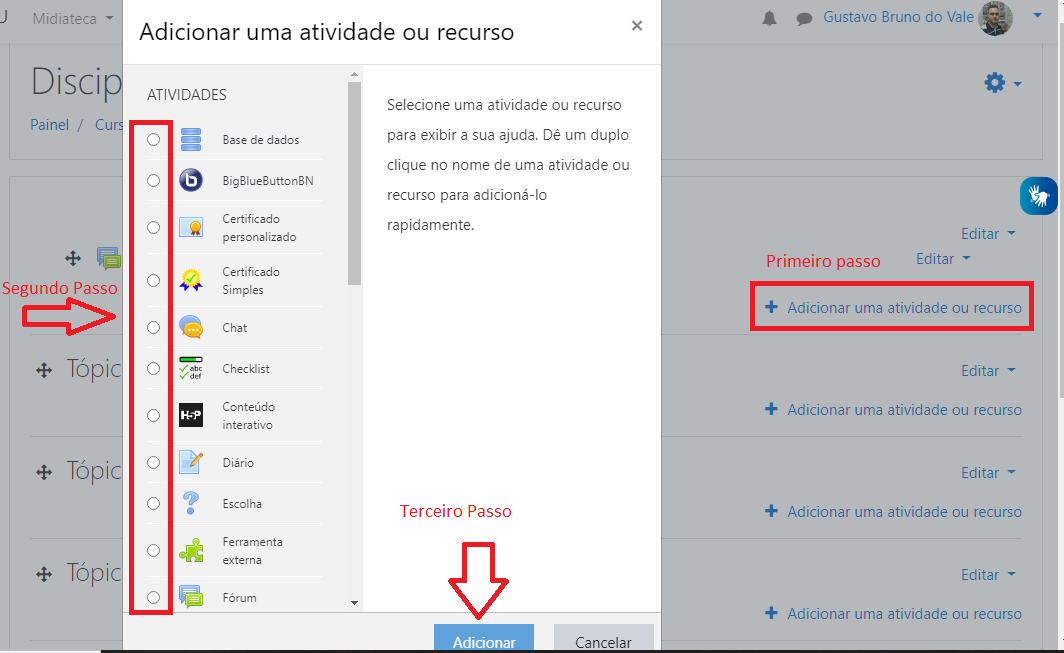
De uma forma geral, para adicionar atividades e recursos, você deverá ativar o modo de edição do curso através do Menu Ações conforme você aprendeu em atividades anteriores. Com o modo de edição ativado, basta você escolher o tópico e clicar no botão "Adicionar uma atividade ou recurso". Será aberta uma janela com várias atividades/recursos, você deverá marcar o atividade/recurso escolhido e finalmente clicar no botão "Adicionar". Na figura abaixo é possível ver os passos descritos no texto.
Após clicar no botão "Adicionar" será aberta uma página com as configurações da atividade escolhida.
Foram criadas várias videoaulas explicando as principais configurações das diferentes atividades. Navegue nas páginas desse livro pra conhecer tais configurações.
- Para assistir ao primeiro vídeo tutorial, acesse a próxima página através das setas de navegação ou utilize o sumário localizado no menu lateral direito e escolha uma das atividades do Moodle.
BASE DE DADOS
Para adicionar esta atividade, com o modo de edição do curso ativado, basta você escolher o tópico e clicar no botão "Adicionar uma atividade ou recurso". Será aberta uma janela com várias atividades/recursos, você deverá marcar a atividade "Base de dados" e finalmente clicar no botão "Adicionar".
Após clicar no botão "Adicionar" será aberta uma página com as configurações da atividade escolhida.
Na página de configurações que foi aberta, você deverá digitar um "Nome" para a atividade e utilizar a caixa de texto "Descrição" para inserir um enunciado ou orientações para essa atividade. Além disso, existem outras abas a serem configuradas.
Assista o vídeo a seguir para acompanhar a criação e configuração desta atividade.
Para assistir aos demais vídeos, utilize as setas de navegação ou o sumário localizado no menu lateral direito escolhendo um dos vídeos.
CHAT
Para adicionar esta atividade, com o modo de edição do curso ativado, basta você escolher o tópico e clicar no botão "Adicionar uma atividade ou recurso". Será aberta uma janela com várias atividades/recursos, você deverá marcar a atividade "Chat" e finalmente clicar no botão "Adicionar".
Após clicar no botão "Adicionar" será aberta uma página com as configurações da atividade escolhida.
Na página de configurações que foi aberta, você deverá digitar um "Nome" para a atividade e utilizar a caixa de texto "Descrição" para inserir um enunciado ou orientações para essa atividade. Além disso, existem outras abas a serem configuradas.
Assista o vídeo a seguir para acompanhar a criação e configuração desta atividade.
Para assistir aos demais vídeos, utilize as setas de navegação ou o sumário localizado no menu lateral direito escolhendo um dos vídeos.
DIÁRIO
Para adicionar esta atividade, com o modo de edição do curso ativado, basta você escolher o tópico e clicar no botão "Adicionar uma atividade ou recurso". Será aberta uma janela com várias atividades/recursos, você deverá marcar a atividade "Diário" e finalmente clicar no botão "Adicionar".
Após clicar no botão "Adicionar" será aberta uma página com as configurações da atividade escolhida.
Na página de configurações que foi aberta, você deverá digitar um "Nome do diário" e utilizar a caixa de texto "Questão do diário" para inserir um enunciado ou orientações para essa atividade. Além disso, existem outras abas a serem configuradas.
Assista o vídeo a seguir para acompanhar a criação e configuração desta atividade.
Para assistir aos demais vídeos, utilize as setas de navegação ou o sumário localizado no menu lateral direito escolhendo um dos vídeos.
ESCOLHA
Para adicionar esta atividade, com o modo de edição do curso ativado, basta você escolher o tópico e clicar no botão "Adicionar uma atividade ou recurso". Será aberta uma janela com várias atividades/recursos, você deverá marcar a atividade "Escolha" e finalmente clicar no botão "Adicionar".
Após clicar no botão "Adicionar" será aberta uma página com as configurações da atividade escolhida.
Na página de configurações que foi aberta, você deverá digitar um "Nome da Escolha" e utilizar a caixa de texto "Descrição" para inserir um enunciado ou orientações para essa atividade. Além disso, existem outras abas a serem configuradas.
Assista o vídeo a seguir para acompanhar a criação e configuração desta atividade.
Para assistir aos demais vídeos, utilize as setas de navegação ou o sumário localizado no menu lateral direito escolhendo um dos vídeos.
FÓRUM
Para adicionar esta atividade, com o modo de edição do curso ativado, basta você escolher o tópico e clicar no botão "Adicionar uma atividade ou recurso". Será aberta uma janela com várias atividades/recursos, você deverá marcar a atividade "Fórum" e finalmente clicar no botão "Adicionar".
Após clicar no botão "Adicionar" será aberta uma página com as configurações da atividade escolhida.
Na página de configurações que foi aberta, você deverá digitar um "Nome do Fórum" e utilizar a caixa de texto "Descrição" para inserir um enunciado ou orientações para essa atividade. Além disso, existem outras abas a serem configuradas.
Assista o vídeo a seguir para acompanhar a criação e configuração desta atividade.
Para assistir aos demais vídeos, utilize as setas de navegação ou o sumário localizado no menu lateral direito escolhendo um dos vídeos.
GLOSSÁRIO
Para adicionar esta atividade, com o modo de edição do curso ativado, basta você escolher o tópico e clicar no botão "Adicionar uma atividade ou recurso". Será aberta uma janela com várias atividades/recursos, você deverá marcar a atividade "Glossário" e finalmente clicar no botão "Adicionar".
Após clicar no botão "Adicionar" será aberta uma página com as configurações da atividade escolhida.
Na página de configurações que foi aberta, você deverá digitar um "Nome" para esta atividade e utilizar a caixa de texto "Descrição" para inserir um enunciado ou orientações para essa atividade. Além disso, existem outras abas a serem configuradas.
Assista o vídeo a seguir para acompanhar a criação e configuração desta atividade.
Para assistir aos demais vídeos, utilize as setas de navegação ou o sumário localizado no menu lateral direito escolhendo um dos vídeos.
LIÇÃO
Para adicionar esta atividade, com o modo de edição do curso ativado, basta você escolher o tópico e clicar no botão "Adicionar uma atividade ou recurso". Será aberta uma janela com várias atividades/recursos, você deverá marcar a atividade "Lição" e finalmente clicar no botão "Adicionar".
Após clicar no botão "Adicionar" será aberta uma página com as configurações da atividade escolhida.
Na página de configurações que foi aberta, você deverá digitar um "Nome" para esta atividade e utilizar a caixa de texto "Descrição" para inserir um enunciado ou orientações para essa atividade. Além disso, existem outras abas a serem configuradas.
Assista o vídeo a seguir para acompanhar a criação e configuração desta atividade.
Para assistir aos demais vídeos, utilize as setas de navegação ou o sumário localizado no menu lateral direito escolhendo um dos vídeos.
PESQUISA
Para adicionar esta atividade, com o modo de edição do curso ativado, basta você escolher o tópico e clicar no botão "Adicionar uma atividade ou recurso". Será aberta uma janela com várias atividades/recursos, você deverá marcar a atividade "Pesquisa" e finalmente clicar no botão "Adicionar".
Após clicar no botão "Adicionar" será aberta uma página com as configurações da atividade escolhida.
Na página de configurações que foi aberta, você deverá digitar um "Nome" para esta atividade e utilizar a caixa de texto "Descrição" para inserir um enunciado ou orientações para essa atividade. Além disso, existem outras abas a serem configuradas.
Assista o vídeo a seguir para acompanhar a criação e configuração desta atividade.
Para assistir aos demais vídeos, utilize as setas de navegação ou o sumário localizado no menu lateral direito escolhendo um dos vídeos.
PESQUISA DE AVALIAÇÃO
Para adicionar esta atividade, com o modo de edição do curso ativado, basta você escolher o tópico e clicar no botão "Adicionar uma atividade ou recurso". Será aberta uma janela com várias atividades/recursos, você deverá marcar a atividade "Pesquisa de Avaliação" e finalmente clicar no botão "Adicionar".
Após clicar no botão "Adicionar" será aberta uma página com as configurações da atividade escolhida.
Na página de configurações que foi aberta, você deverá digitar um "Nome" para esta atividade, escolher o tipo de avaliação e utilizar a caixa de texto "Descrição" para inserir um enunciado ou orientações para essa atividade. Além disso, existem outras abas a serem configuradas.
Assista o vídeo a seguir para acompanhar a criação e configuração desta atividade.
Para assistir aos demais vídeos, utilize as setas de navegação ou o sumário localizado no menu lateral direito escolhendo um dos vídeos.
QUESTIONÁRIO
Para adicionar esta atividade, com o modo de edição do curso ativado, basta você escolher o tópico e clicar no botão "Adicionar uma atividade ou recurso". Será aberta uma janela com várias atividades/recursos, você deverá marcar a atividade "Questionário" e finalmente clicar no botão "Adicionar".
Após clicar no botão "Adicionar" será aberta uma página com as configurações da atividade escolhida.
Na página de configurações que foi aberta, você deverá digitar um "Nome" para esta atividade, escolher o tipo de avaliação e utilizar a caixa de texto "Descrição" para inserir um enunciado ou orientações para essa atividade. Além disso, existem outras abas a serem configuradas.
Assista o vídeo a seguir para acompanhar a criação e configuração desta atividade.
Para assistir aos demais vídeos, utilize as setas de navegação ou o sumário localizado no menu lateral direito escolhendo um dos vídeos.
TAREFA
Para adicionar esta atividade, com o modo de edição do curso ativado, basta você escolher o tópico e clicar no botão "Adicionar uma atividade ou recurso". Será aberta uma janela com várias atividades/recursos, você deverá marcar a atividade "Tarefa" e finalmente clicar no botão "Adicionar".
Após clicar no botão "Adicionar" será aberta uma página com as configurações da atividade escolhida.
Na página de configurações que foi aberta, você deverá digitar um "Nome da tarefa", escolher o tipo de avaliação e utilizar a caixa de texto "Descrição" para inserir um enunciado ou orientações para essa atividade. Além disso, existem outras abas a serem configuradas.
Assista o vídeo a seguir para acompanhar a criação e configuração desta atividade.
Para assistir aos demais vídeos, utilize as setas de navegação ou o sumário localizado no menu lateral direito escolhendo um dos vídeos.
WIKI
Para adicionar esta atividade, com o modo de edição do curso ativado, basta você escolher o tópico e clicar no botão "Adicionar uma atividade ou recurso". Será aberta uma janela com várias atividades/recursos, você deverá marcar a atividade "Wiki" e finalmente clicar no botão "Adicionar".
Após clicar no botão "Adicionar" será aberta uma página com as configurações da atividade escolhida.
Na página de configurações que foi aberta, você deverá digitar um "Nome da Wiki" para esta atividade, escolher o tipo de avaliação e utilizar a caixa de texto "Descrição" para inserir um enunciado ou orientações para essa atividade. Além disso, existem outras abas a serem configuradas.
Assista o vídeo a seguir para acompanhar a criação e configuração desta atividade.
Para assistir aos demais vídeos, utilize as setas de navegação ou o sumário localizado no menu lateral direito escolhendo um dos vídeos.
JITSI
O que é Jitsi?
JItsi-meet é uma solução de videoconferência de código aberto. Ela lhe permite construir, criar, implementar ou utilizar soluções de videoconferência com segurança.
Estas videoconferências utilizarão seu nome de usuário no Moodle, o qual será visualizado em seu nome de usuário e avatar.
Como adicionar esta atividade em seu curso/disciplina?
Para adicionar esta atividade, com o modo de edição do curso ativado, basta você escolher o tópico e clicar no botão "Adicionar uma atividade ou recurso". Será aberta uma janela com várias atividades/recursos, você deverá marcar a atividade "Jitsi" e finalmente clicar no botão "Adicionar".
Após clicar no botão "Adicionar" será aberta uma página com as configurações da atividade escolhida.
Na página de configurações que foi aberta, você deverá escolher um "Nome de Sessão" para esta atividade e utilizar a caixa de texto "Descrição" para orientações para essa atividade. Além disso, poderá definir uma data e horário de início dessa videoconferência através da aba "Disponibilidade".
Assista o vídeo a seguir para acompanhar a criação e configuração desta atividade.
Para assistir aos demais vídeos, utilize as setas de navegação ou o sumário localizado no menu lateral direito escolhendo um dos vídeos.
TEAMS
O que é o Microsoft Teams?
O Teams é um software da Microsoft desenvolvido para a colaboração de equipes. O conceito inicial do aplicativo foi desenhado para colaboração de equipes corporativas, mas ultimamente tem sido utilizado também para fins educacionais.
Pensando na finalidade educacional, o Microsoft Teams funciona como um hub digital entre professores, alunos e coordenações de curso e direção da Unidade Acadêmica. Ele reúne conversas, conteúdo e aplicativos em um só lugar, simplificando o fluxo de trabalho dos coordenadores e diretores ao mesmo tempo que permite que os professores criem ambientes personalizados de aprendizado.
O professor pode criar suas salas de aula colaborativas, personalizar o aprendizado com tarefas, conectar-se com os alunos, otimizando a comunicação. Nas equipes, os professores podem conversar rapidamente com os alunos, compartilhar arquivos e sites, criar um bloco de anotações de classe do OneNote e distribuir e classificar tarefas. Os alunos são livres para usar as ferramentas da Microsoft com as quais estão mais familiarizados - Word, PowerPoint, OneNote e Excel -, além de acessar sites e outros aplicativos de terceiros usados com freqüência. Os blocos de anotações de classe OneNote estão também integrados e o gerenciamento de tarefas de ponta a ponta permitem que os professores organizem aulas interativas, ofereçam aprendizado personalizado e forneçam feedback.
Em suma, é uma ferramenta que pode ajudar nas tarefas administrativas e de sala de aula dos professores.
Direção, coordenação e professores podem se comunicar e colaborar com toda a equipe em um local. Políticas e procedimentos, formulários, instruções para várias tarefas e responsabilidades, sites dentre outros materiais podem ser compartilhados nas equipes para acesso rápido.
O Teams também oferece suporte a reuniões on-line com compartilhamento de tela e anotação do quadro branco que podem ser gravadas, salvas automaticamente e transcritas no Stream.
Para usar o Teams você precisa ativar sua conta no Office 365 da UFU.
Se ainda não fez isso, veja aqui como fazer - http://www.comunica.ufu.br/noticia/2020/06/office-365-education-esta-disponivel-para-comunidade-ufu
Como agendar uma reunião no Microsoft Teams pelo Moodle?
Tutorial no formato PDF sobre o Teams no Moodle
Saiba mais sobre o Teams em:
https://www.ead.ufu.br/mod/book/view.php?id=82948
H5P - Conteúdo interativo H5P
O que é Conteúdo interativo H5P?
O módulo de atividade H5P permite que você crie conteúdos interativos como Vídeos interativos, Conjuntos de questões, Questões de arrastar e soltar, Questões de múltipla escolha, Apresentações e muito mais.
Além de ser uma ferramenta de autoria para conteúdo rico, o H5P permite importar e exportar arquivos H5P para uma eficaz reutilização e compartilhamento de conteúdo.
As interações e pontuações do usuário são monitoras usando xAPI e estão disponíveis no livro de notas. Observe que atualmente é possível que pessoas com habilidades de programação trapaceiem nas interações H5P e obtenham uma pontuação total sem saber as respostas corretas. Os conteúdos H5Ps não devem ser usados para provas ou similares.
Você adiciona conteúdo H5P interativo criando conteúdo usando a ferramenta de autoria incorporada ou enviando arquivos H5P encontrados em outros sites habilitados para H5P.
Como adicionar esta atividade em seu curso/disciplina?
Para adicionar esta atividade, com o modo de edição do curso ativado, basta você escolher o tópico e clicar no botão "Adicionar uma atividade ou recurso". Será aberta uma janela com várias atividades/recursos, você deverá marcar a atividade "Conteúdo interativo" e finalmente clicar no botão "Adicionar".
Após clicar no botão "Adicionar" será aberta uma página com as configurações da atividade escolhida.
Indicamos que você assista abaixo dois vídeos produzidos pela UFT que auxiliam na criação de conteúdo interativos com H5P
Para assistir aos demais vídeos, utilize as setas de navegação ou o sumário localizado no menu lateral direito escolhendo um dos vídeos.
Você está gostando muito do H5P?
Então assista ao trecho da Live (do tempo 10:15 do vídeo a 39:00)
"Descobrindo possibilidades pedagógicas do H5P no Moodle, com a professora Janaína Angelina Teixeira (SEDF)"
O recurso do H5P apresentado pela live é o Course Presentation (Apresentação com slides interativos)
O tutorial dele está aqui
Quer conhecer os mais de 40 recursos e atividades que o H5P ofecerece?
Então visite o endereço https://h5p.org/content-types-and-applications e conheça os recursos e suas documentações de uso.